
ESXi 啟用 SNMP 服務
BUBU 在專案中遇到 ESXi 需要啟用 SNMP 服務的需求,但透過 Web UI 介面操作會出現啟用失敗的錯誤。因此需要先透過 SSH 連線至 ESXi 底層,以 CLI 方式完成 SNMP 設定後,再回到 UI 介面啟用服務。
運行環境
- 系統環境:ESXi 6.7 / 7.0
設定過程
步驟一:啟用 SSH 服務
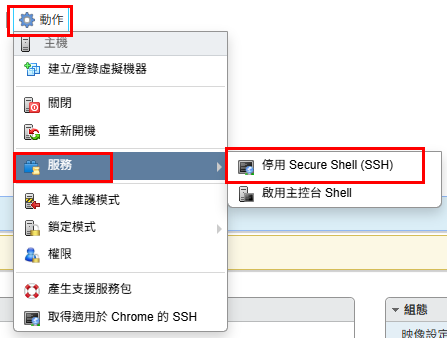
進入 ESXi Web UI,在左側選單點選 主機 → 動作 → 服務 → 啟用安全殼層 (SSH)。
步驟二:SSH 連線至 ESXi
使用 PuTTY 或其他 SSH 工具,以 root 帳號連線至 ESXi 主機。
步驟三:設定 SNMP 社群名稱並啟用
# 設定 SNMP 社群名稱(請依實際需求修改 public 為您的社群名稱)
esxcli system snmp set -c public

# 啟用 SNMP 服務
esxcli system snmp set -e yes
步驟四:設定主機位置與管理者資訊(選用)
# 設定主機所在位置
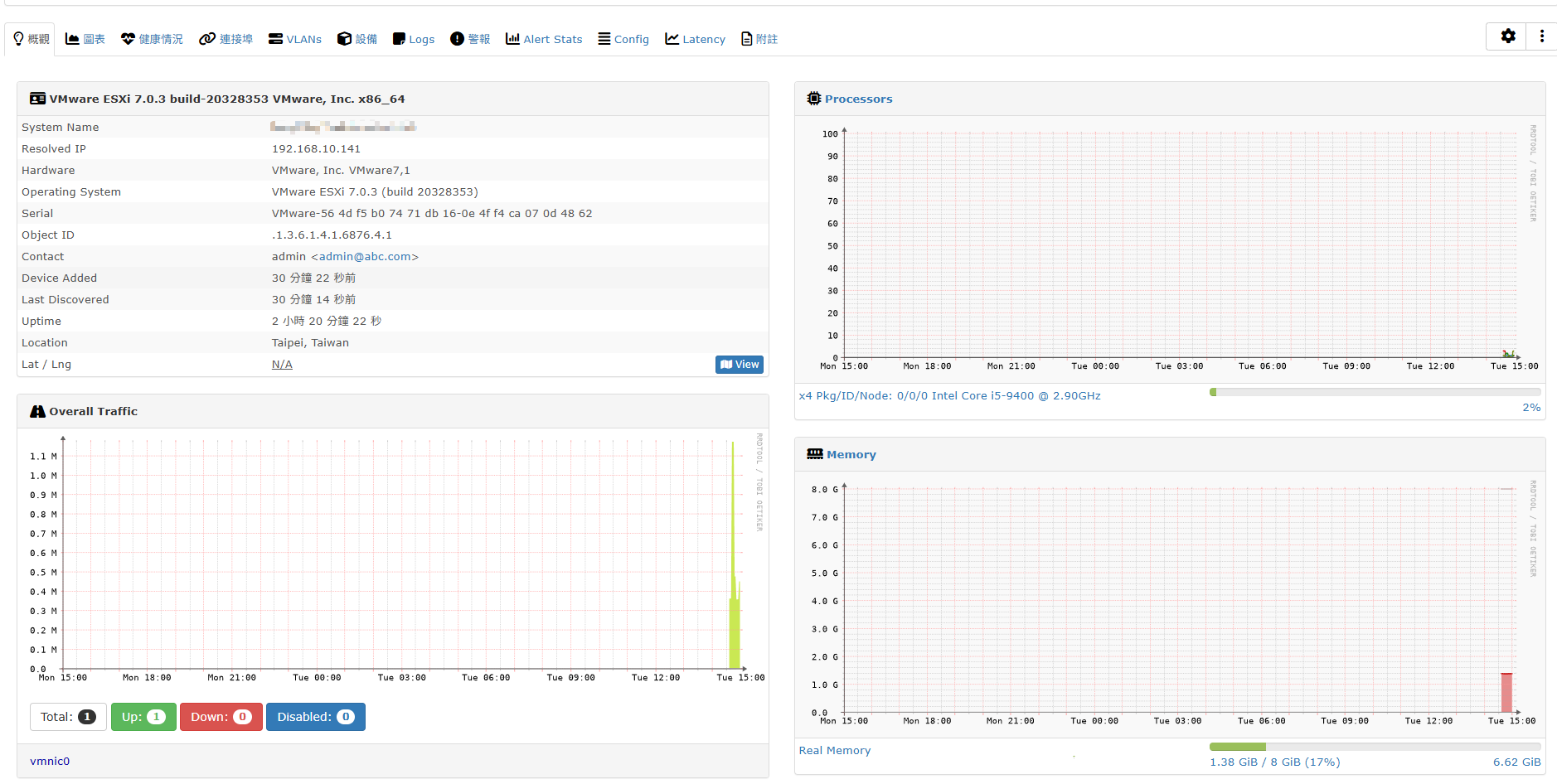
esxcli system snmp set --syslocation "Taipei, Taiwan"

# 設定管理者聯絡資訊
esxcli system snmp set --syscontact "admin <[email protected]>"
步驟五:在 Web UI 啟用 SNMP 服務
回到 ESXi Web UI,點選 主機 → 管理 → 服務,在搜尋欄位輸入 SNMP,找到 SNMP 服務後,點選右鍵選擇 啟動。

步驟六:確認服務已啟用
確認 SNMP 服務狀態顯示為 執行中。

驗證:在 LibreNMS 加入 ESXi 主機
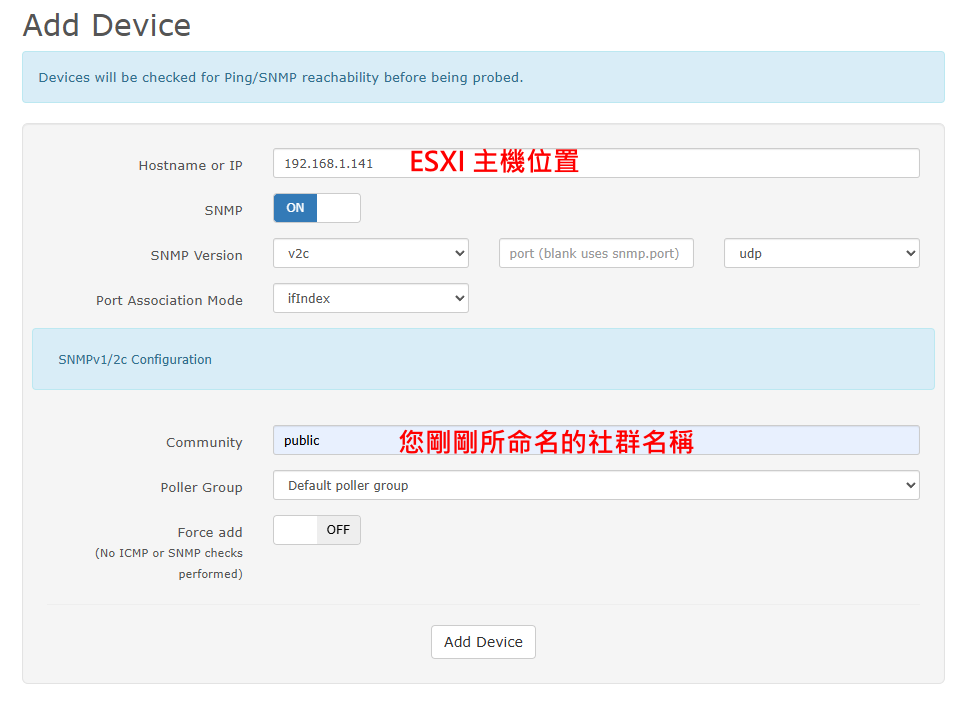
SNMP 啟用後,即可在監控系統(如 LibreNMS)中新增該台 ESXi 主機。新增裝置時填入 ESXi 的 IP 與 SNMP 社群名稱即可。
新增完成後,LibreNMS 便可監控該台 ESXi 的 CPU、記憶體、網路流量等資訊。
補充說明
- 社群名稱
public為預設值,正式環境建議更換為不易猜測的名稱以提升安全性 - 若需限制 SNMP 存取來源,可搭配 ESXi 防火牆規則,僅允許監控主機的 IP 存取
- SSH 服務在設定完成後建議關閉,避免不必要的安全風險
備註
- ESXi 6.7 透過 UI 啟用 SNMP 會出現「無法啟動服務 SNMP 伺服器」的錯誤,需先以 CLI 設定社群名稱後才能正常啟用
- ESXi 7.0 同樣建議以 CLI 方式設定,確保設定一致性